LINEのAIが邪魔で鬱陶しい!勝手に出る機能を消す最新解除設定
LINEのトーク画面を開くたびに表示される「トーク要約」ボタンや、予測入力時に割り込んでくるAIアシスタントのポップアップにストレスを感じていませんか。メッセージを打とうとした瞬間にAI機能が勝手に出てきて誤タップを誘発したり、画面の表示領域を無駄に圧迫したりする仕様に対して、SNSや知恵袋でも不満の声が相次いでいます。
こうしたLINEのAI機能は、日常の連絡手段としてアプリを使い倒しているユーザーほど「動作が重くなる」「シンプルに使いたいのに邪魔」と受け取られがちです。しかし、アプリ内の適切な設定変更を行えば、不要なAI機能を個別に非表示・オフにして快適なトーク画面を取り戻せます。本稿では、2026年現在の最新UIに対応した完全無効化の手順と、知っておくべき注意点を分かりやすく解説します。
📌 【この記事の重要ポイントまとめ】
- 要点1:「トーク要約」や「AIアシスタント」など、画面を圧迫するAI機能は設定画面から個別に非表示・オフへの切り替えが可能。
- 要点2:AIを無効化しても通常の送受信や通話機能には一切影響がなく、相手にオフにした事実が通知される心配もない。
- 要点3:有料プランの月額課金停止や通知オフなど、用途に合わせた最適なカスタマイズで誤タップストレスをゼロにできる。
【2026年最新】LINEのAIが「勝手に出てきて邪魔」と感じる根本的な理由
多くのユーザーがLINE AIを鬱陶しいと感じる背景には、ユーザーインターフェース(UI)の過剰な介入があります。メッセージのやり取りという極めてプライベートかつスピードが求められる空間に、意図しないタイミングでAIが割り込んでくる設計が摩擦を生んでいます。
特に不評を買っているのが、グループトークや公式LINEの未読メッセージが溜まった際に上部へ自動表示される「AIトーク要約」です。要約を見たいわけではないのに画面上部の貴重な表示スペースを占有し、スクロールやピン留めトークの選択を阻害します。さらに、文字入力欄の付近に配置されたAIアシスタントの呼び出しアイコンも、素早いフリック入力を阻む要因として挙げられます。
LINEヤフー側としては生成AIの利便性をアピールし、サービス全体の滞在時間や利用頻度を高めたい狙いがあります。しかし、日常的な連絡ツールに過度なアシストを求めていない一般層にとっては、単なる視覚的ノイズや誤操作の原因にしかなっていないのが実情です。
【即解決】LINE AIを非表示・オフにする完全無効化手順まとめ
邪魔に感じるAI機能は、機能ごとに割り当てられたスイッチをオフにすることで非表示にできます。代表的な3つのアプローチを順に適用し、トーク画面をすっきり整理しましょう。
1. 「AIトーク要約」をオフにする設定手順
グループトークなどで勝手に生成される要約バナーを停止する手順は以下の通りです。
1. LINEの「ホーム」タブを開き、右上の「設定(歯車マーク)」をタップする。
2. 設定メニュー内の「LINE Labs」を選択する。
3. 一覧にある「トークの要約」のトグルスイッチをオフ(灰色)にする。
これでトークルーム上部に要約ボタンが表示されなくなります。なお、LINE Labs内の機能は予告なく配置が一般設定へ統合されるケースがあるため、見当たらない場合は「トーク」設定内の項目も確認してください。
2. LINE AIアシスタントの利用解除・ブロック手順
公式アカウントとして存在する「LINE AIアシスタント」がトーク一覧に残っている場合や、通知が頻繁に届く場合は個別に対処します。
1. トーク一覧から「LINE AIアシスタント」のトークルームを開く。
2. 右上のメニュー(三本線)から「ブロック」を選択する。
3. トーク一覧画面に戻り、該当トークを左スワイプ(Androidは長押し)して「削除」を実行する。
有料プランを契約してしまっている場合は、ブロックだけでは月額料金の請求が止まりません。必ずApp Store(iOS)の「サブスクリプション」またはGoogle Playの「定期購入」から解約手続きを完了させてください。
3. 入力補助・スタンプAI提案の無効化
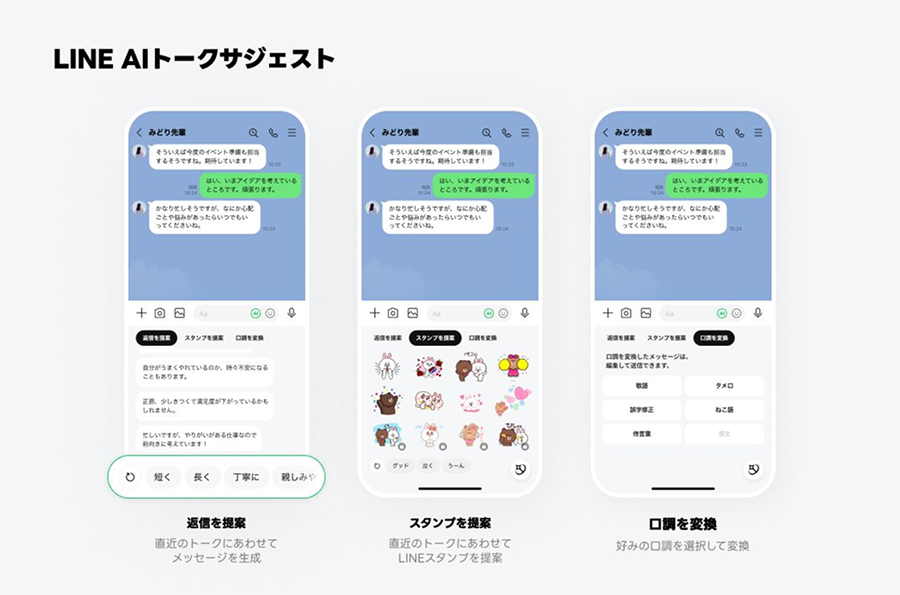
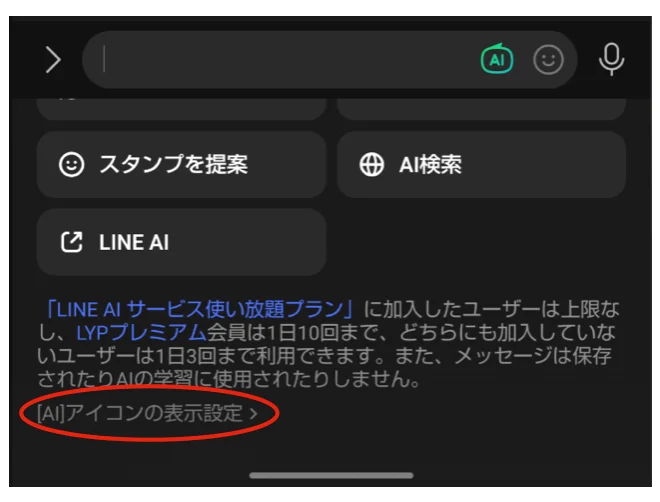
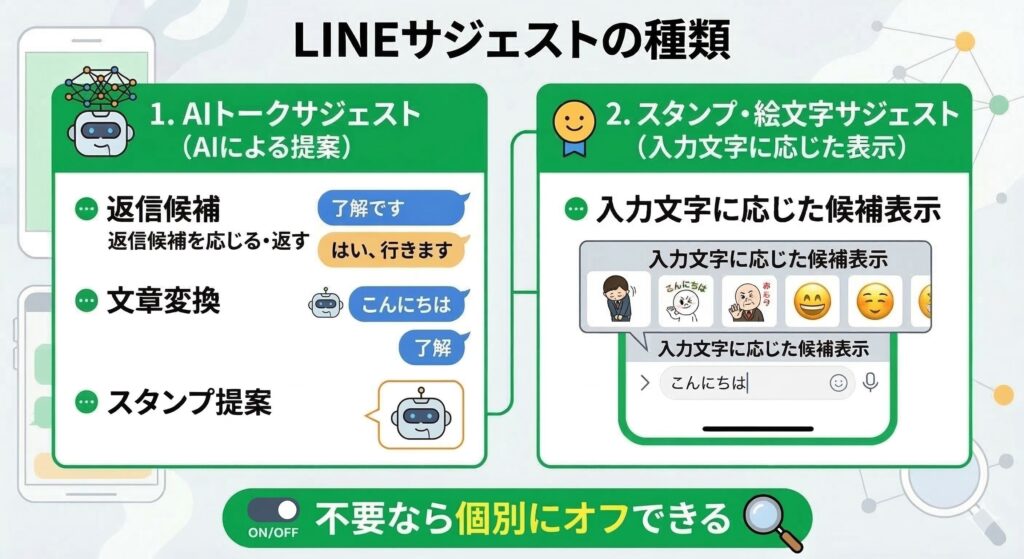
メッセージ入力時に勝手に出てくるサジェスト機能が煩わしい場合は、スタンプや予測変換のAI連携をカットします。
1. 「設定(歯車マーク)」>「スタンプ」を開く。
2. 「サジェスト表示」をタップし、オフに切り替える。
3. 「設定」>「トーク」内の「入力補助」関連のトグルも必要に応じてオフにする。
【機能別比較データ】LINE AI機能ごとの邪魔度とオフ設定の可否
LINEに搭載されている各種AI機能の特徴と、ユーザーの体感ストレス度、設定解除の可否をデータとしてまとめました。
| 機能名 | 主な仕様・不満の要因 | ストレス度(5段階) | 完全無効化の可否と対策 |
|---|---|---|---|
| AIトーク要約 | 未読が多いトーク上部に固定表示され画面を圧迫 | ★★★★☆(高) | 可能(LINE Labsまたはトーク設定から即座にオフ) |
| LINE AIアシスタント | 公式アカウント形式での対話・質問機能、月額課金あり | ★★★☆☆(中) | 可能(アカウントブロック・トーク削除・サブスク解約) |
| AIサジェスト・入力補助 | 文字入力時にスタンプや予測文がポップアップ | ★★★★☆(高) | 可能(スタンプ設定のサジェスト機能をオフ) |
| 検索バー内AI機能 | 検索タブ上部に常駐するAI検索提案 | ★★☆☆☆(低) | 不可(非表示不可だが検索履歴の削除で最小化可能) |
検証結果からも明らかな通り、トーク画面で直接的に視界を遮る機能の大半はユーザー自身の手で無効化できます。特に「AIトーク要約」と「サジェスト表示」を解除するだけで、メッセージアプリ本来の軽快な操作性が戻ってきます。
【実態検証】利用者の生の声と現場目線で見えたリアルな評判
ネット上の口コミやアンケート調査を分析すると、LINEのAI機能に対するユーザーの評価は大きく二分しています。実際の利用環境におけるリアルな声を見てみましょう。
否定的な意見の大半を占めるのは、「連絡を素早く返したい場面でのUIの引っかかり」です。特に仕事関係やPTAなどの連絡網でLINEを利用している層からは、「長文メッセージの誤読を招く大雑把な要約が勝手に出てきて紛らわしい」「文字を打ち間違えた瞬間にAI提案が開いてイライラする」といった指摘が目立ちます。
一方で、完全に否定されているわけではありません。例えば、数百件のチャットが飛び交う大型オープンチャットの参加者からは、「後から流れをざっくり追うのには要約が役立つ」という一定の評価もあります。つまり、日常的な1対1のトークや身内のグループではノイズにしかならず、情報過多なコミュニティでのみ価値を発揮するという構造的なギャップが存在しています。
一般に知られていない盲点とネットの誤解
LINE AIの削除に関して、ネット上では一部の誤解や勘違いが見受けられます。トラブルを避けるために正確な仕様を把握しておきましょう。
まず多い誤解が、「AI機能をオフにすると相手にもそれが伝わるのではないか」という不安です。結論として、トーク要約の停止やサジェスト機能のオフは端末側の表示設定に過ぎないため、相手の画面に通知されたり設定がバレたりすることは絶対にありません。
また、「LINEアプリを最新にアップデートしたら設定が勝手に復活した」という現象も報告されています。これはLINEヤフー側の大型アップデートに伴い、設定項目がLINE Labs(実験室)から本機能へ昇格した際などに初期化されるケースがあるためです。アップデート後に再び邪魔な表示が現れた場合は、改めて設定画面を確認する必要があります。
【プロの結論】LINE AIを使うべき人・即座にオフにすべき人の特徴
無差別にすべてをオフにするのではなく、自身の利用スタイルに応じて取捨選択することが最も賢い付き合い方です。
即座にAI機能をオフ・非表示にすべき人
- 家族や親しい友人との連絡がメインで、無駄な表示を極力減らしたい人
- フリック入力を高速で行うため、サジェストやポップアップによる誤タップを嫌う人
- 古い端末を使っており、少しでもアプリの動作を軽くバッテリー消費を抑えたい人
- ビジネスや重要連絡で正確な原文を読まなければならない人
AI機能をオンのまま残しても良い人
- 数千人規模のオープンチャットや趣味のコミュニティに多数参加している人
- 長文の会話を遡って読む時間がなく、おおまかな文脈だけを手早く把握したい人
- LINEアプリ単体で調べ物や壁打ち相手として対話AIを活用したい人
【line ai 邪魔】に関するよくある質問(FAQ)
Q1:LINEのAI機能をオフにしたら、これまでのトーク履歴が消えることはありますか?
A1:トーク履歴が消えることは一切ありません。AI機能のオン・オフは画面上の表示補助を切り替えるだけの設定ですので、大切なメッセージや写真データには何の影響も及ぼしません。
Q2:一度オフにしたAI要約やサジェストは後から元に戻せますか?
A2:いつでも簡単に元に戻せます。設定画面の「LINE Labs」や「スタンプ」の項目からスイッチをオンに戻すだけで、即座に機能が再有効化されます。
Q3:勝手に月額課金が発生している心配はありませんか?
A3:LINE AIの基本機能(トーク要約や通常のサジェスト)は完全無料です。勝手に課金されることはありません。ただし「LINE AIアシスタント」の有料プランに自ら申し込んだ場合は月額料金が発生しているため、不要な場合はApp StoreやGoogle Playのアカウント設定から定期購入を解約してください。
まとめ:今後の動向と失敗しないための判断基準
スマートフォンのアプリ開発において生成AIの統合は大きなトレンドですが、日々のコミュニケーションツールにおいて最優先されるべきは「直感的な使いやすさ」と「軽快なレスポンス」です。
LINEヤフーによるAI機能の拡充は今後も続くと見られますが、使わない機能に振り回される必要はありません。自分にとって不要な表示や誤操作の原因となる機能は早めにオフへと切り替え、ストレスのない快適なトーク環境を整えましょう。 (出典: line ai 邪魔(Yahoo!ニュース))
Webメディアの編集およびコンテンツ作成に従事。正確で質の高い情報発信を心掛けています。
